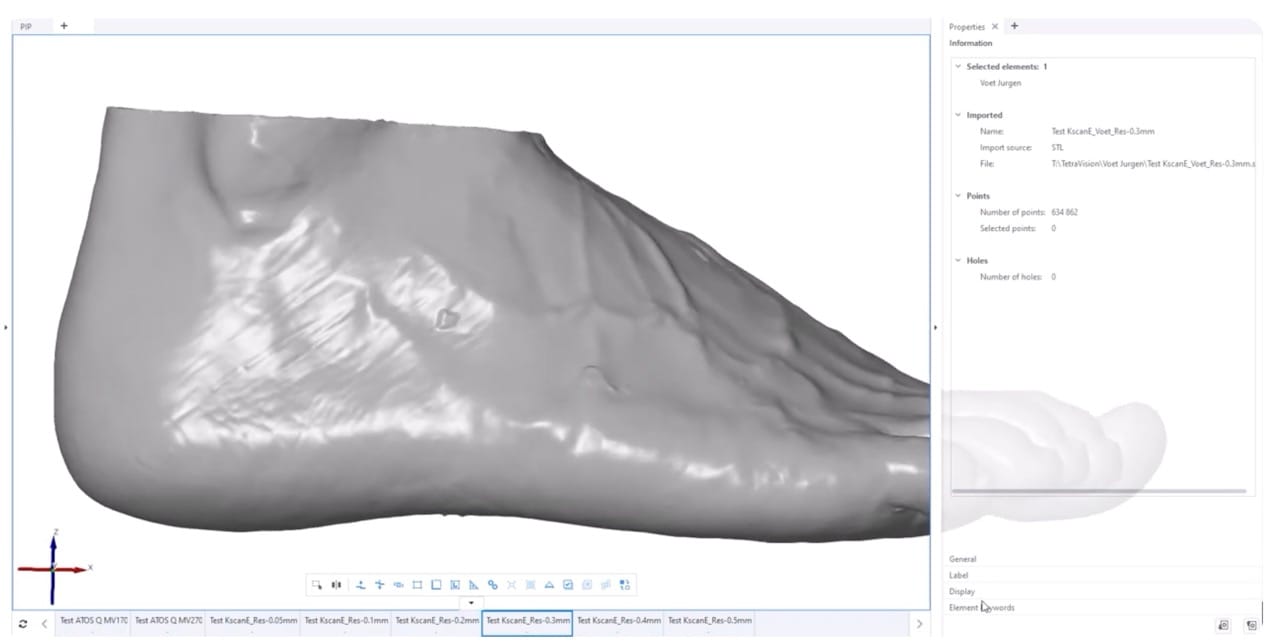
Voor het bekijken van onze analyses in het *.zinspect formaat heb je ofwel Zeiss Inspect Optical 3D of Zeiss Inspect X-ray nodig, afhankelijk of het een optische of een CT analyse is met volume data.
In deze blog post leg ik uit hoe je beide softwares kan installeren vanuit de Zeiss Quality Suite.
1. Download de Zeiss Quality Suite via volgende link: portal.zeiss.com
Als je hierop drukt kom je op volgend scherm terecht:
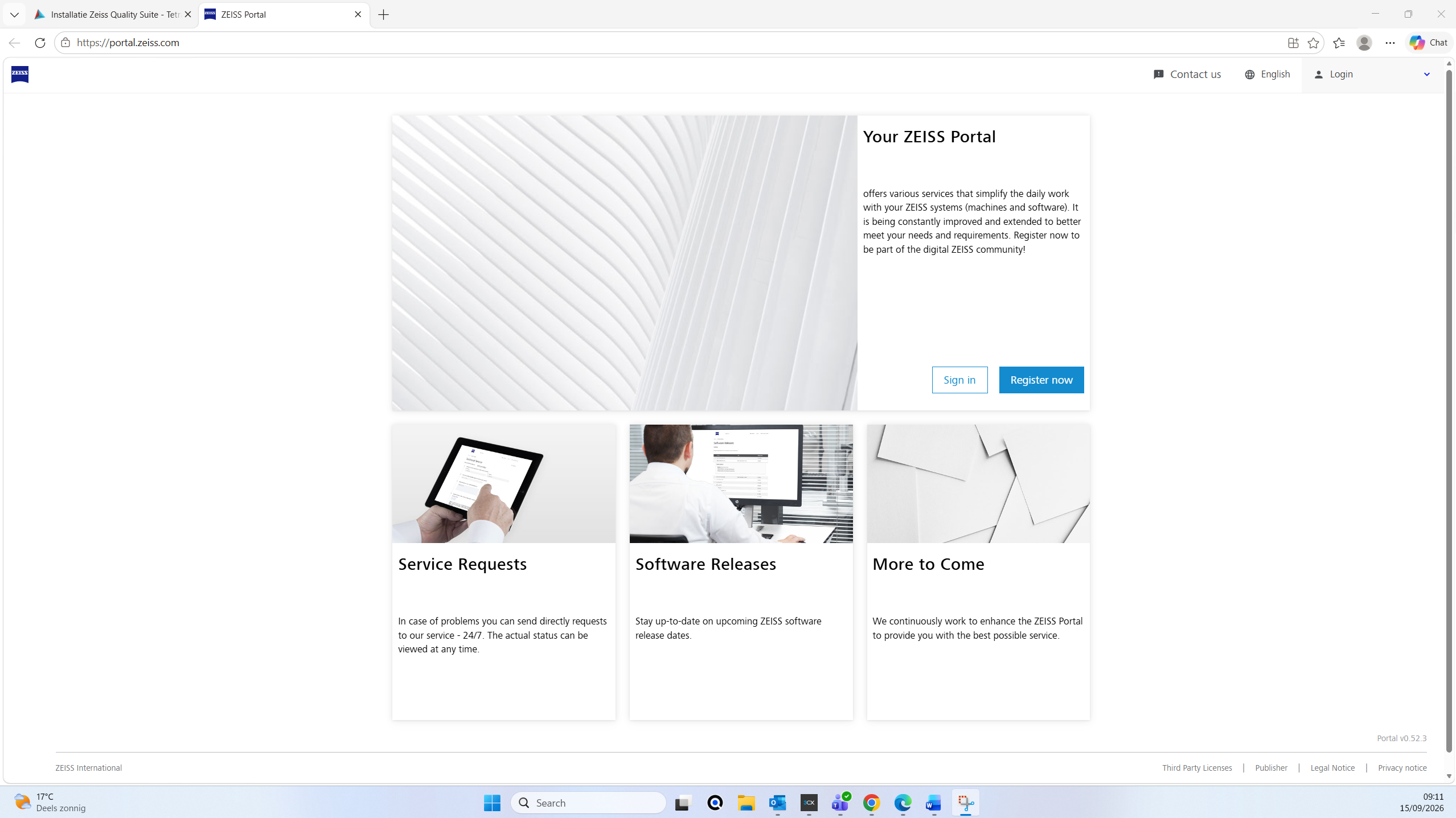
2. Register now.

3. Vul de nodige informatie in.


4. Na registreren worden twee e-mails ontvangen. Bij de tweede mail, dien je jouw e-mail te verifiëren door te klikken op de link.


5. Na enkele minuten ontvang je daarna nog een e-mail waarin je jouw registratie kan bevestigen.

6. Ga terug naar de Zeis portal link en download de zeiss quality suite.
- portal.zeiss.com
- Als je hierop drukt kom je terug op volgend scherm terecht:
- Druk vervolgens op sign in.

7. Sign in.

8. Na het inloggen kom je op volgende pagina terecht, waar je naar het download center kan gaan.

9. Ga naar Zeis inspect en druk op show all files.
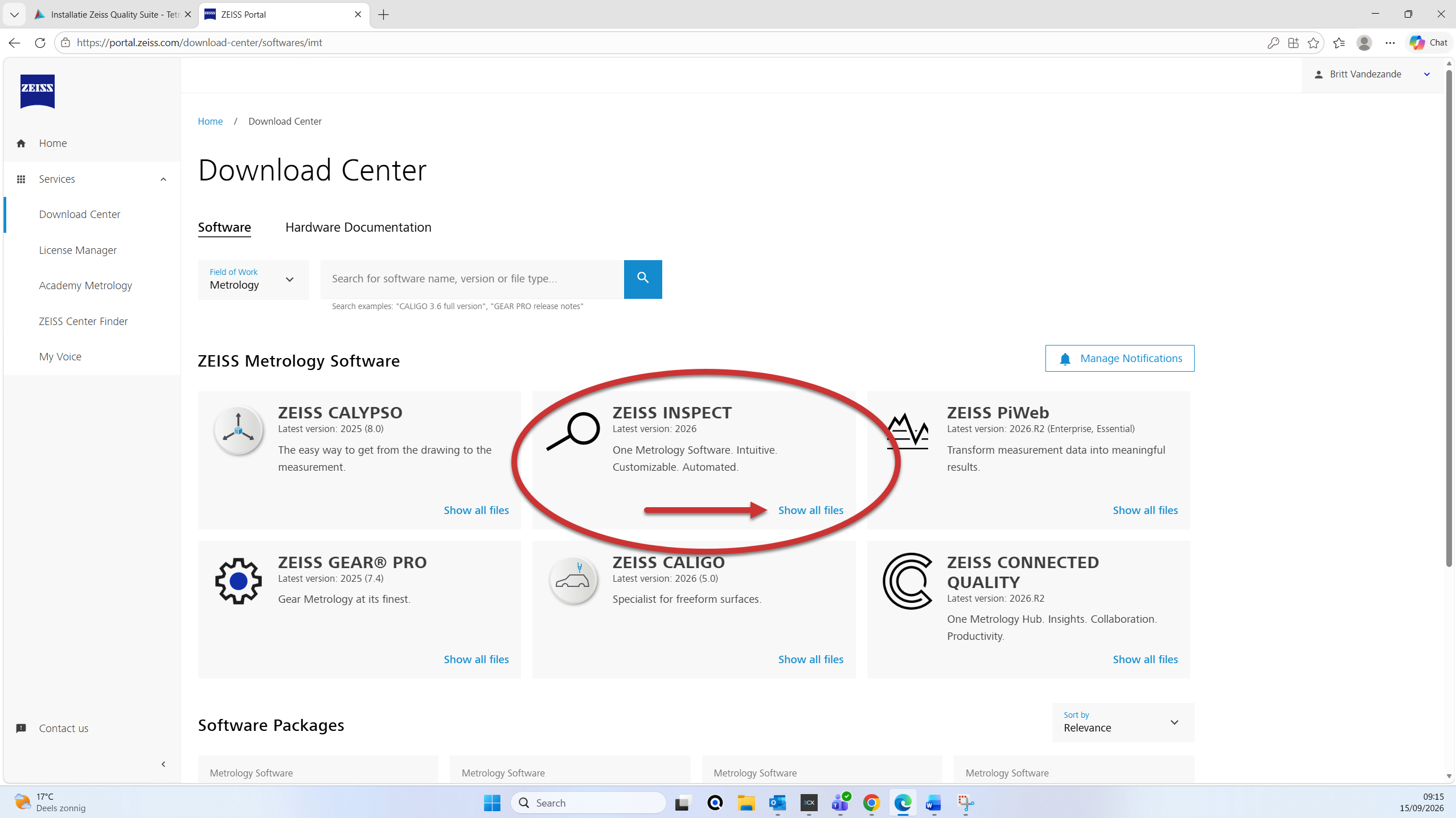
10. Download de nieuwste versie en open het gedownloade .exe bestand en installeer de software.

11. Open de ‘Zeiss Quality Suite’ applicatie en ga hierna naar ‘User login’.

12. Na inloggen kan je op ‘All applications’ klikken.
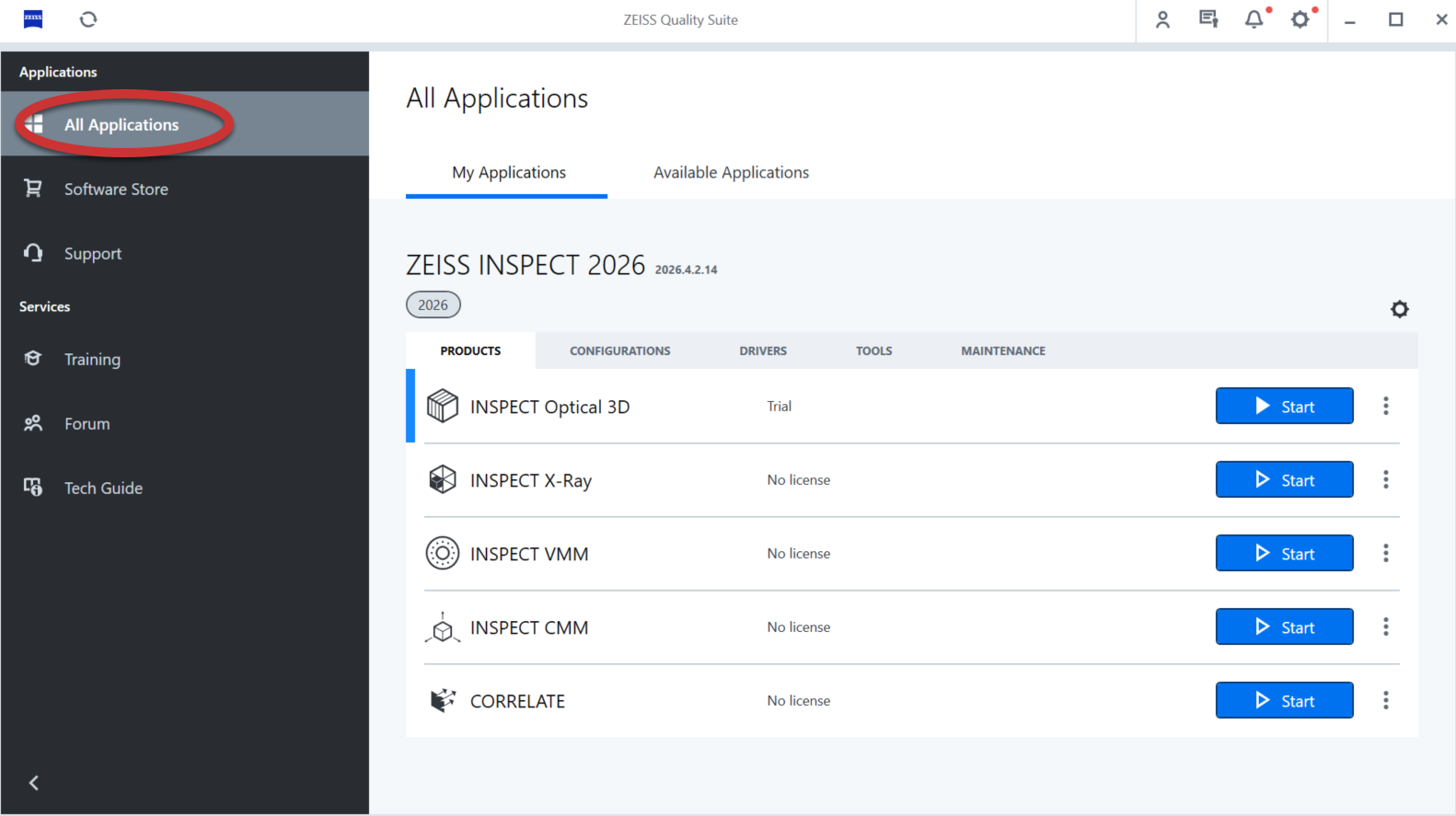
13. Klik hierna op ‘Available Applications’.

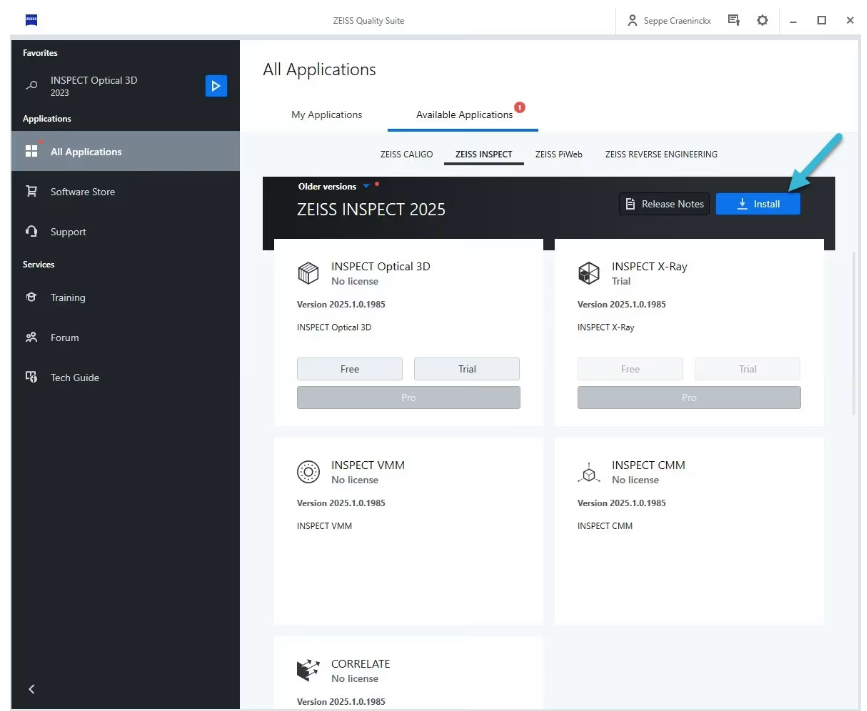
14. Klik daarna op ‘Zeiss Inspect’.

15. Klik daarna op de ‘Trial’ knop van de desbetreffende app.

16. Accepteer alle voorwaarden en klik op ‘Try for free’.
17. Klik op ‘Activate Automatically’ om de trial licentie automatisch te activeren. De status van de activatie zal weergegeven worden. Wanneer deze voltooid is druk op ‘Finish’.
18. De licentie is nu geactiveerd maar de software (Zeiss Inspect) is nog niet geïnstalleerd. Druk hiervoor op ‘Install’. Hiermee zal de laatste versie van Zeiss Inspect geïnstalleerd worden. (Vooruitgang kan opgevolgd worden in de rechterbovenhoek van het venster.)
19. Je zal doorverwezen worden naar een extra venster om de setup te voltooien. Doorloop de setup om Zeiss Inspect volledig te installeren.
20. Eens de installatie voltooid is, kan je de software terugvinden onder ‘All Applications’ en ‘2026’.

21. Je kan duidelijk zien dat Inspect X-Ray de trial versie geactiveerd heeft. Je kan deze nu dus ook gebruiken door op ‘Start’ te klikken.
22. Bij de initiële start van Inspect X-Ray zullen er enkele pop-up vensters verschijnen, deze kan je gewoon wegklikken/accepteren.
23. Je kan nu .zinspect files naar het programmavenster slepen en beginnen met de analyse.