Voor het bekijken van onze analyses in het *.zinspect formaat heb je ofwel Zeiss Inspect Optical 3D of Zeiss Inspect X-ray nodig, afhankelijk of het een optische of een CT analyse is met volume data.
In deze blog post leg ik uit hoe je beide softwares kan installeren vanuit de Zeiss Quality Suite.
1. Download de Zeiss Quality Suite via volgende link: https://zeiss.ly/xpw1
(Je kan de download knop niet meteen zien staan, scrol eerst een klein beetje naar beneden.)
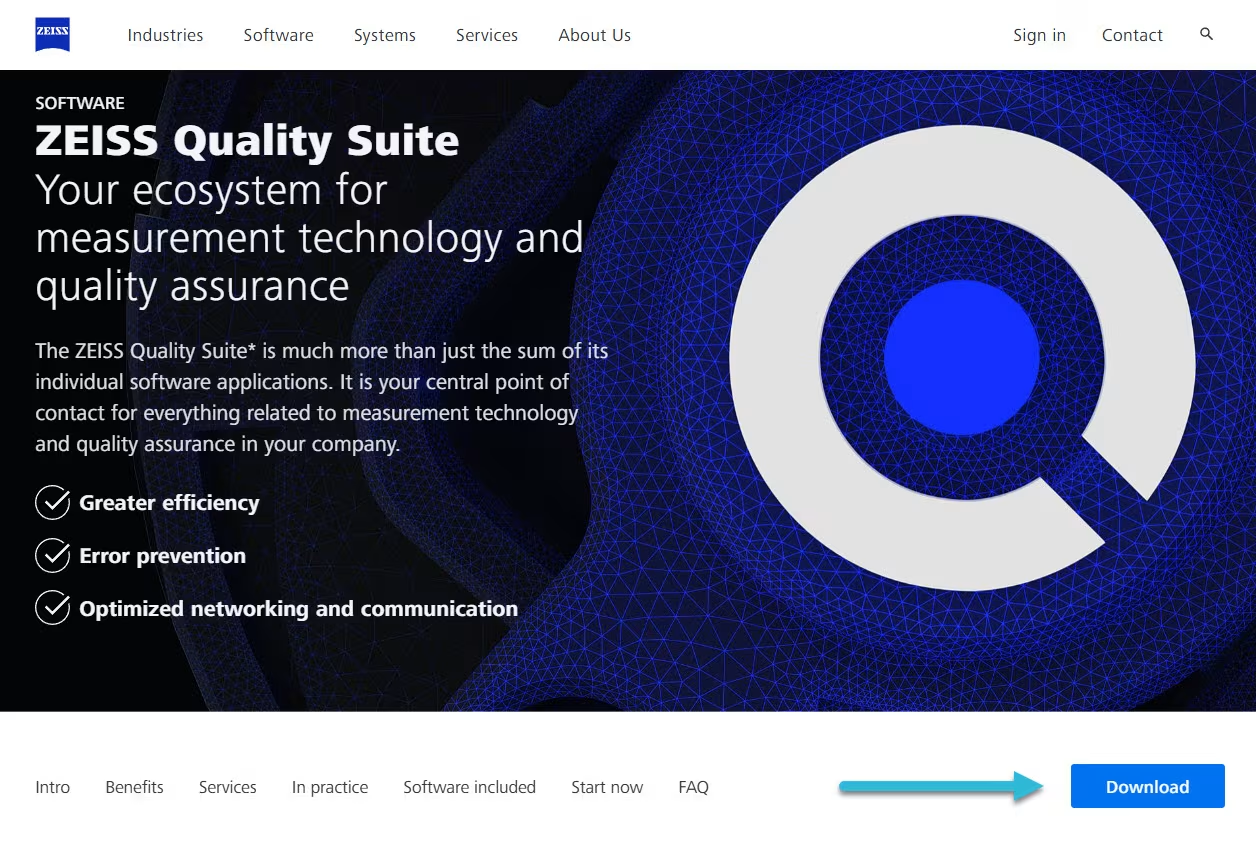
Bij het indrukken van de download knop zal je naar volgend scherm verwezen worden.
Klik nogmaals op download.

2. Open het gedownloade .exe bestand en installeer de software.
3. Open de ‘Zeiss Quality Suite’ applicatie.
4. Ga naar ‘User Login’.

5. Maak een nieuw account aan met ‘Sign Up’ en kies voor ‘Email Signup’

6. Vervolgens kom je terecht op onderstaand scherm, vul jouw gegevens in en druk op ‘Create account’.
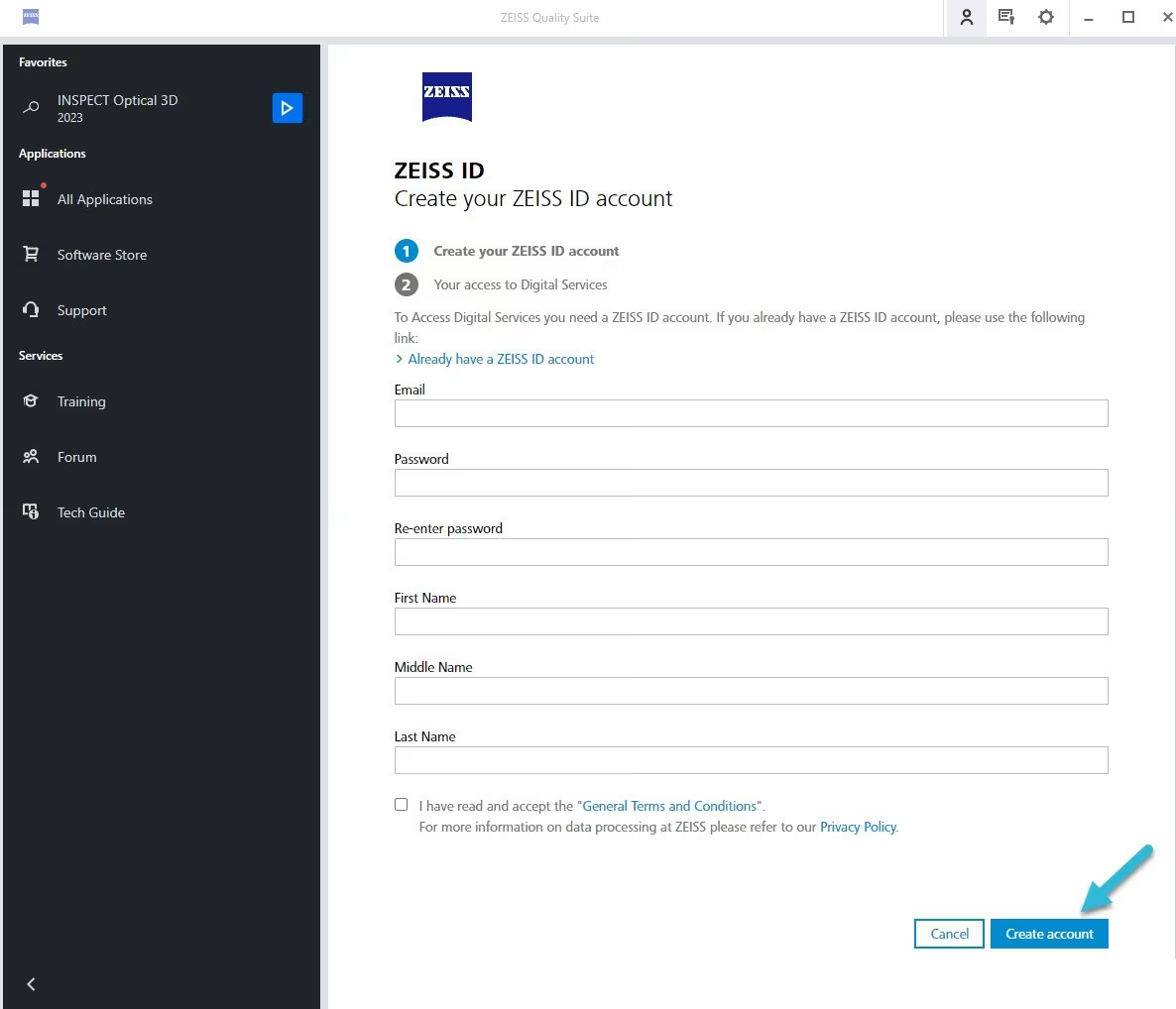
7. Hierna wordt je doorverwezen naar volgende pagina, waar je kort wat informatie moet invullen in verband met je bedrijf. Vul de verplichte velden in en druk op ‘Complete’.

8. Je zal nu een email ontvangen om je account te verifiëren. Ga naar je mailbox en druk op de link ‘Verify your e-mail address’ om je account te bevestigen.
9. Wanneer je email bevestigd is, kan je inloggen in de Zeiss Quality Suite. Via hetzelfde icoontje uit stap 4.
10. Eenmaal ingelogd in de Quality Suite, Klik op ‘All Applications’.

11. Klik vervolgens op ‘Available Applications’ en meteen daarna op ‘Zeiss Inspect’.
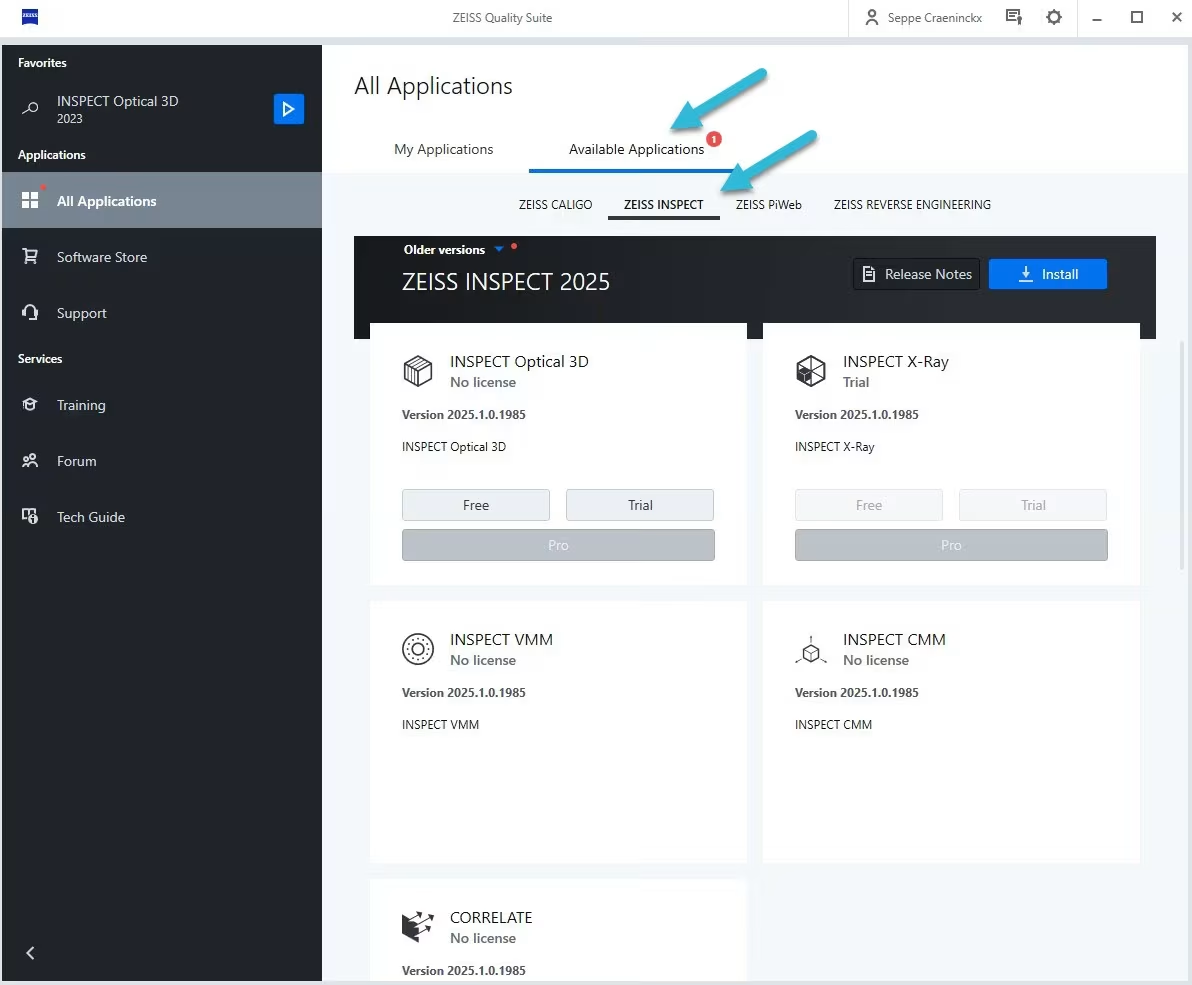
12. Met je gebruiker kan je nu de ‘Trial’ versie van ‘Inspect X-Ray’ aanvragen.

13. Accepteer alle voorwaarden en klik op ‘Try for free’.
14. Klik op ‘Activate Automatically’ om de trial licentie automatisch te activeren. De status van de activatie zal weergegeven worden. Wanneer deze voltooid is druk op ‘Finish’.
15. De licentie is nu geactiveerd maar de software (Zeiss Inspect) is nog niet geïnstalleerd. Druk hiervoor op ‘Install’. Hiermee zal de laatste versie van Zeiss Inspect geïnstalleerd worden. (Vooruitgang kan opgevolgd worden in de rechterbovenhoek van het venster.)
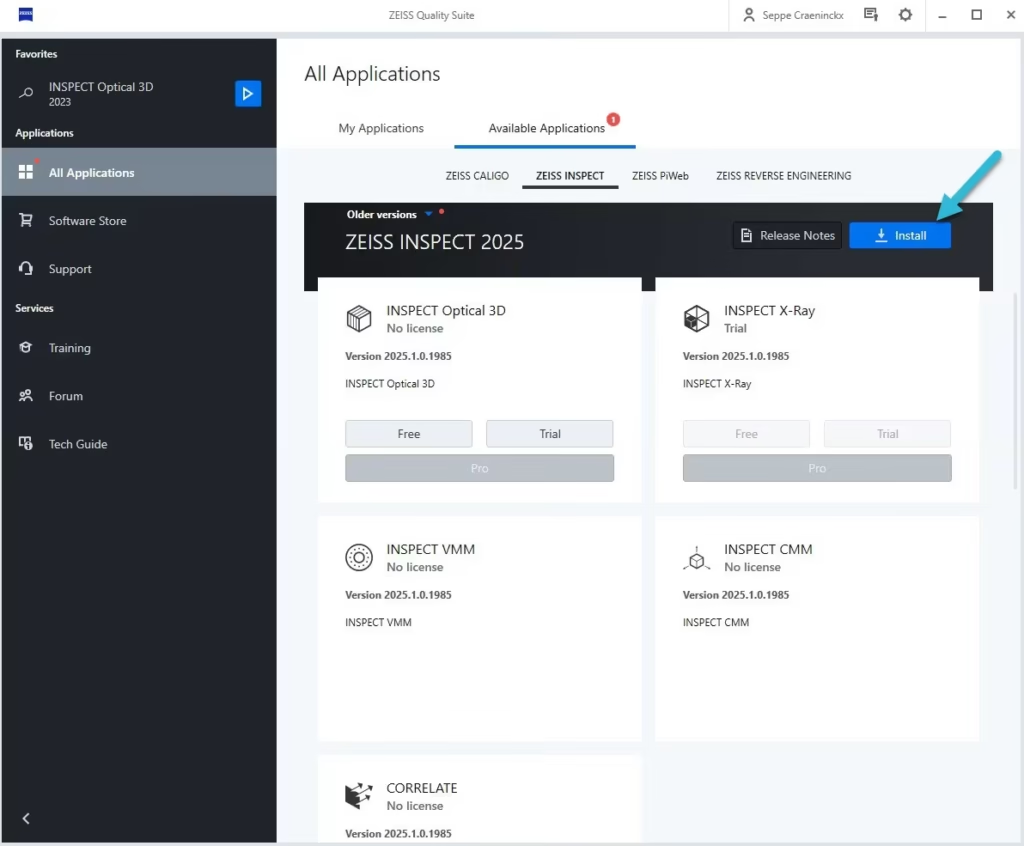
16. Je zal doorverwezen worden naar een extra venster om de setup te voltooien. Doorloop de setup om Zeiss Inspect volledig te installeren.
17. Eens de installatie voltooid is, kan je de software terugvinden onder ‘All Applications’ en ‘2025’.

18. Je kan duidelijk zien dat Inspect X-Ray de trial versie geactiveerd heeft. Je kan deze nu dus ook gebruiken door op ‘Start’ te klikken.
19. Bij de initiële start van Inspect X-Ray zullen er enkele pop-up vensters verschijnen, deze kan je gewoon wegklikken/accepteren.
20. Je kan nu .zinspect files naar het programmavenster slepen en beginnen met de analyse.
Meer uitgebreide informatie over de Zeiss Inspect software kan je terugvinden in volgende serie video’s: